2015年2月7日土曜日

長期在外研究する人向けのスマホの話

研究室で4月あたりから在外研究で長期間、海外に離れるDの先輩とお話してて、「聞いて良かった」と言ってもらえたり、「在外研究 スマホ」でググっても結果があまりかんばしくなかったりで、割と需要がありそうなので、「在外研究で長期間海外にいるんだけど、スマホとかネットとかどうしよう」って方に向けて、どうしたらいいかって話を書こうと思った次第です。

はじめに

執筆者はおうち大好き、海外に出た経験なし人間なので、現地の通信事情については明るくないこともあり、「調べる方向性」について書こうと思います。(もっとも、海外経験があっても、各国・各地方で事情は異なるでしょうから、それぞれのケースで調べていただく必要は当然あるのですが。)

SIMロック

日本の大手キャリアーの多くのスマホは「SIMロック」というものがかかっています(本記事執筆当時)。
「SIMロック」の詳細については、こちらを参照していただくとして、要点は次のとおりです。
  • モバイル通信できるスマホにはSIMカードというものが挿さっていて、これには携帯電話番号や移動端末通信網を利用するために必要な情報が書かれている
  • SIMロックはそのスマホを販売しているキャリアーのSIMカードしか使えないようにするロックのこと
  • SIMカードがないとモバイル端末として使えない(Wifiは使える)
したがって、SIMロックのかかったスマホでは日本国内のキャリアーの通信網しか使えないため、当然、海外ではそのままでは使えません。「海外ローミング」というサービスを携帯電話会社に申しこめば、SIMロックのかかったスマホでも海外で通信はできますが、その際、1日当たり数千円の費用がかかることになり、1日2日ならまだしも、それ以上になると、とても経済的とは言えません。

SIMカードは交換できる

しかし、このSIMカードは本来は交換可能なものなのです。
SIMロックさえかかっていなければ(「SIMフリー」という)、好きな通信サービスのSIMカードを挿すことができます。それはたとえ、海外のキャリアーであっても同じことです。
一方、海外では、現地のキャリアーのSIMカードが販売されています。SIMフリーのスマホさえ持っていれば、それに現地のキャリアーのSIMカードを挿せば、日本と同じように利用できます。1日当たり数千円を払う必要もありません。
また、日本でも、SIMカードだけを販売している通信業者もありますので、日本に一時帰国する際は自分の滞在期間・用途に合ったそのようなSIMカードを購入すれば、日本でも同じようにそのスマホを使うことができます。

ここまでの話を要約すると、SIMフリーの端末さえ持っていれば(ある程度の制限(後述)があるにせよ)、日本でも現地でも同じスマホを使い続けられるから、安くて便利、ということです。

SIMフリーなスマホの入手方法

では、どうやって、SIMフリーなスマホを入手するのか?ということに話を移します。

すでにスマホを持っている場合

すでにスマホを持っている場合、キャリアーや端末によりますが、窓口に行けば、「SIMロックの解除」=「スマホのSIMフリー化」をしてもらえる場合があります。
今持っているスマホに不満がなければ、おそらくこれが最も安く・手軽にSIMフリーなスマホを入手する方法なのではないでしょうか。

また、契約解除料を払って、SIMフリーなスマホを買うというのもありますが、それは次項に回収される話なので、それをご覧ください。

スマホを新規購入・機種変する場合

新規購入の場合

新規購入であれば、素直に、そもそもSIMフリーな端末を購入するのがベストだと思います。
最近では、SIMフリーなスマホはネットで買えます(Androidならもっとも有名なSIMフリーなスマホにNexusシリーズがあります)し、それに挿す用のSIMカードも数多く売られています。

もっともありえそうなケースは「今持っているスマホと契約解除月と在外研究の出発時期とに開きがある」場合かなと思いますが、その場合は、解除月に解約して、SIMフリーなスマホを買い、出発までは、用途・期間に応じて適切なSIMカードを買って挿す、というのがいいように思います。

機種変の場合

さきほどの「もっともありえそうなケース」の亜種ですが、
  • 既にSIMロックの解除をしてくれるキャリアーで契約していること
  • ほしいと思うスマホがそのキャリアーから出ていること
  • そのスマホがキャリアーのSIMロック解除の対象機種であること
  • 新規購入より機種変のほうが何らかのメリットがあること
という条件が揃えば、現行のキャリアーからそのスマホに機種変するというのもありかなと思います。わからないことがあれば、ショップに駆け込めば教えてくれますし。
ただし、契約内容についてはよく考えなければならないです。というのも、契約期間中の解除は違約金が発生しますし、月単位の契約は割高な場合があります。最後の「何らかのメリット」とこれらのデメリットとを天秤にかけて判断する必要があります。

現地で新規購入の場合

というのもありでしょうね。ただ、そういう方はこの記事は読まないんじゃないかなと思います。

SIMフリーなスマホの選び方

スマホとSIMカードの相性問題

SIMカードにはSDカードがそうであるようにサイズがいろいろあります。したがって、買おうと思っているスマホに現地で契約しようと思っているキャリアーが提供するSIMカードが物理的に挿さる必要があります。
また、スマホによっては特定の周波数が対応していない場合があります(例えば、今は知りませんが、私がNexus5を契約した当初はauのSIMカードは挿しても動かないという事例を見ました)。
事前にそのあたりも調査しておかないと結局使えない、という話になりそうです。

Google Playに対応しているか

これはAndroid固有の問題なのですが、スマホによっては何らかの事情でGoogle Playに非対応なものもあります。このような端末では、Google Playからアプリをインストールすることができないため、不便を強いられます。検討しているスマホがこれに対応しているかは事前に調査しておかないと悲しいことになります。

現地・日本でのSIMカードの選び方

SIMフリーなスマホに挿すためのSIMカードにも容量や用途により種類がかなりあるかと思います。
多くの場合、次の点が問題になるのではと思います。調査の上、それぞれご自身の都合に合わせて選んでください。
  • 通信エリア
    • 現地で活動する地域が通信エリアに入ってないと意味ないですしね。
    • 日本に一時帰国するときに利用する場合も同様。
  • 音声通話の有無
    • SIMカードによってはデータ通信のみ可能で、音声通話(電話)できないものもある。
    • ただし、通話する相手が利用しさえしていれば、データ通信に音声を乗せるLINEやSkypeを使うことで問題にならない場合も。
    • Skypeは、普通の電話番号も買えるんでしたっけ。LINEはどうだったかな。
  • データ通信容量
    • 普段から使っている量に合わせて買えば良い。自分がどれだけ使うかわからない場合は、最初は1ヶ月単位の契約から始めて、様子を見るというのもあり。
      • 例えば、在外研究先の大学や住居にwifiが通っている場合は、それを利用すれば良いのでモバイル通信量は抑えられる。
      • 逆にそのような環境でない場合、モバイル通信量で全体の通信の多くを賄わなければならない上、場合によっては、PCの通信もスマホ経由で(「テザリング」という)行わなければならないので、それも上乗せして計算しなければならない。

さいごに

長々と書いてしまいましたが、私が先輩にお話したのは上記のようなことでした。
記事を読んで下さった方それぞれの事情がございますでしょうから、この記事の内容を基に十分に調査した上で、つつがなく出発できればと思います。

2014年10月12日日曜日

LibreOffice ImpressやMicrosoft Powerpointでわりと簡単に家系図を作る方法

研究室で「Excelで家系図を作れば簡単と聞いたがわりと面倒だった」というのを耳にしたときに、「Impressとかパワポ使ったらわりと簡単なのに……」と思いました(思っただけ)。

歴史学徒の場合、もちろん時代や研究対象によりますが、家系図を自前で作る必要がある場合も少なくないはず、と思って、「ImpressやPowerpointでわりと簡単に家系図を作る方法」を書き残しておきます。少なくともExcelよりかは自由度が高くていいと思います。

これから解説ですが、内容もスクショもすべてUbuntuのImpressです。Powerpointでも同等の機能があることは確認しているので、適当に読み替えるなり、相当するものを探すなりしてもらえれば、同じようにできるはずです。
前提はここまでにして始めます。

全体を通じて、「コネクター」と「整列」がキーワードです。特に後者はきちんと行わないと、線に段差ができたり、きれいに並んでいなくて見づらくなったりする、という事態が生じると思います。

さて、具体的な手順。
まず、テキストボックスで親を用意します。ついでに、用意した「親1」「親2」を水平方向で整列しておきます。

コネクターを選択して

「親1」のテキストボックスの右側から
 「親2」のテキストボックスの左側にコネクターを張ります。

コネクターの線種に二重線(=)があればいいのですが、少なくともImpressにはないので(Powerpointもなかったと思う)、太めの線の上に細めの白線を置いて二重線に見せる方法を採ります。
見せかけの線は1.5ptで揃えていきます(1)。
まず、先ほど引っ張ったコネクターの線の太さを6ptにセットします。
 先ほど同様に上からコネクターを「親1」から「親2」に張ります。

先述の(1)の通りにしたいので、今張ったコネクターの線の太さは3ptにします。そして、線の色を白に設定します。

これでだいたいOKなのですが、下の「親1」の側にように何か変な線が入ってしまいますが、これは重ねた白線が下の線より、ごくわずかに短い状態になっているからです。コネクターが自動的にテキストボックスをつないでいるため、これは微調整でどうにかなるものじゃありません。

なので、白線の側の頂点を出っ張らせることで対応します。

頂点の形状を「四角」に変えるといい感じに出っ張ってくれて、変な線も消えます。

ここで「子1」が生まれました。親同士をつないでいるコネクターの中心から「子1」上中央部にコネクターを張り、線幅を3ptにします。このままだと、白線の上に新しいコネクターが被ってしまうので、これを最背面に移動し隠します。

一人っ子核家族の家系図の完成。

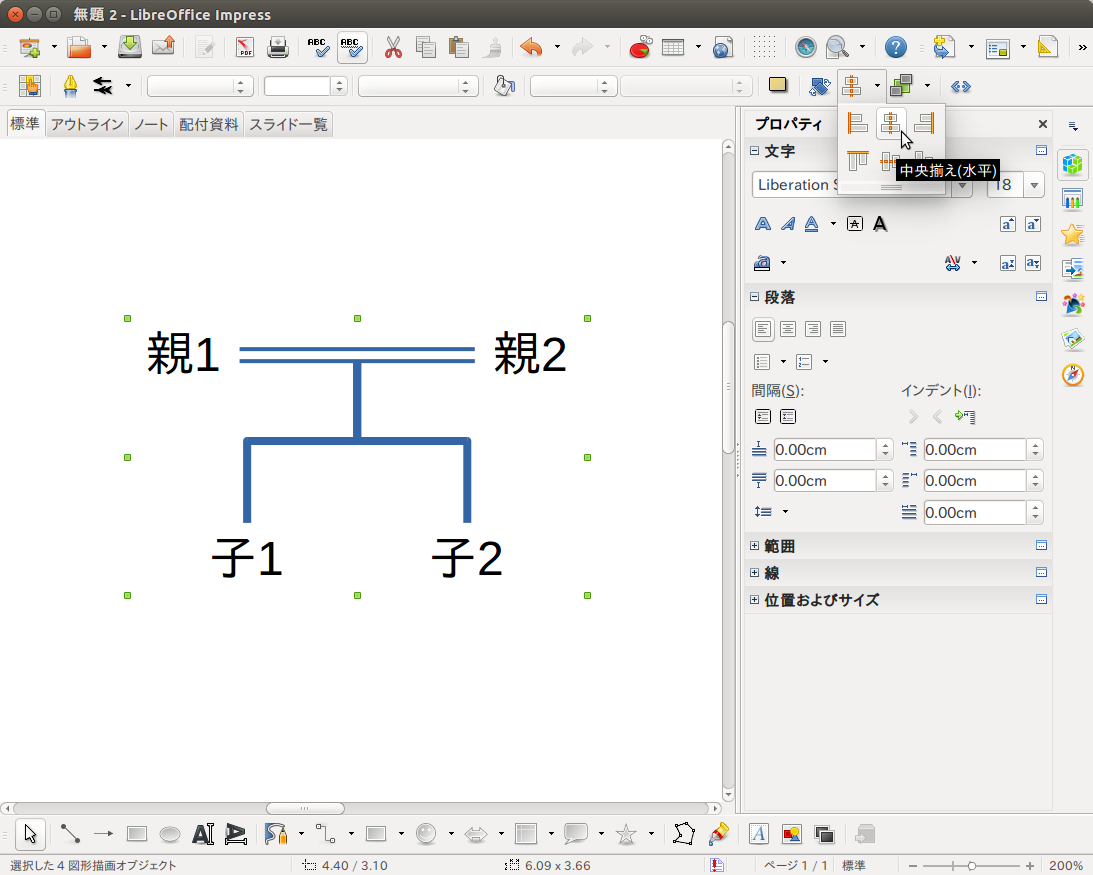
2人めの「子2」が出来ました。子1の場合と同様につなぎ、処理します。「子1」へと伸びる線と「子2」へと伸びる線とがちゃんと重なるように、「上揃え」で整列させます。(「中央揃え(垂直)」だと文字ごとの大きさの兼ね合いから、うまく揃わず、段差ができてしまうことがあります。)

とりあえず、きれいに整列されてないけど、新しい家系図の完成。

これを整列していきます。親のテキストボックス2つを選択して、グループ化。同様に子のテキストボックスもグループ化します。

作ったグループ2つを選択して「中央揃え(水平)」で整列します。

これで、左右対称になってきれいに整いました。子の数がもっとある場合は、分布を使って、間隔を揃えてやるときれいです。

高校世界史の資料集にあった王朝系図を作ってみたらこんな感じ。一番の売りと思しき婚姻の二重線が1箇所しかないのはご愛嬌。
コネクターはテキストボックスを移動させた場合でも追従してくれますし、折れ曲がる位置も調整できるので、レイアウト変更に対応できるのが便利ですね。

CalcやExcelで作る場合と比べていかがでしょうか。個人的にはスプレッドシートで家系図を作るとか嫌すぎるので、検証は割愛しますが、こちらのほうが直感的で自由度が高く、二重線問題も重ねることで解消できるのでおすすめしたいと思います。

2014年8月3日日曜日

HHKB Pro2 Type-S 英語配列無刻印白を買った話

ついに買いました。Happy Hacking Keyboardの最上位版のType-S。
これまで、HHKB Lite2 日本語配列(黒)→同英語配列(白)ときてたわけですが、正当なルートといえばそうですが、行き着くところまで行き着いてしまった感があります。
母から支払いについて融通してもらった(総額を3ヶ月3分割)ため、踏ん切りが付きました。(感謝)

結論だけ言えば、買ってよかった、という1枚です。
この記事ではHHKB Lite2や無印のPro2との比較の観点から使用感(※あくまで個人の感想です)をつれづれなるままに書きたいなと思います。特に、Pro2 Type-Sは店頭にないと思うので、無印Pro2との比較は意味があるのかなと思います。(個人的にはType-Sと無印、どうしようかと思ったので)
もっとも、どういうキーボードが身体に合っているかは個人差があるものなので、最終的には意味をなすのかは余りわからないのですが……。

Lite2との比較。

  • キータッチが圧倒的に軽い
    • 個人的には軽いほうが好きなのでいいと思います。
  • 静か
    • Lite2はぽこぽこというメンブレン感溢れる比較的大きな音がしていた(研究室では正直うるさかったと思う)し、まだキータッチ的に似ている青軸のキーボードはカチャカチャうるさいですが、これは本当に静か。
  • USBケーブルが脱着可能
    • これは持ち運びをする上でかなりのメリットです。特別なキャリーケースなどは使っておらず、購入時に入っていた箱を持ち運びに使っているのですが、ケーブルの取り扱いがかなり煩雑でした。その点、このPro2はケーブルが脱着可能なので、かなりスマートに運搬が可能です。
  • 矢印キーがない
    • 事前調査で知っていましたが慣れないとテキスト入力時のカーソルの移動やLite2ではFnと十字キーの組み合わせで行っていた、Page Down / Up、Home / Endの操作がしづらいです。私はだいぶ慣れてきたので、問題はないかなと思っています。このレビューでは取り扱えませんが、日本語配列の場合は十字キーが付いているようですね。
  • Fnキーの問題
    • これも事前調査で知っていましたし、慣れの問題ですが、Fnキーがスイッチのデフォルトの状態で右にしかなく(Lite2英語配列と同じ位置)、スイッチでは左の◇キーをFnキーとするのが関の山で、Fnを左指で押すことが多かったですし、◇キーはUbuntuでUnityを使っている関係上、Winキー相当のままであって欲しかったので。ちょっと混乱しました(Fnのつもりで左のAltを押してしまうとか)。この点については、左側にもLite2と同じくFnが付いていて欲しかったと思います。まぁ、慣れの問題なんですけどね(2回め)
  • 無刻印なため、キーのプリントに惑わされない
    • デフォルトのスイッチ設定ではEnterキーの上はDelキーに割り当てられていますが、私はスイッチを弄ってBSキーとして利用しています。Lite2の場合は刻印があったので、'Delete'と書かれているのに実際はBSの動きをするという、決して気持ちのいいと言える状態ではなかったのですが、無刻印版なので、そのような心地の悪さは一切ありません。私はいじっていませんが、先述の通り左の◇キーをFnにしたり、◇キーとAltを入れ替えたり、というカスタマイズを必要とする場合も、活きてくるメリットなのではないでしょうか。あと英語・日本語以外を入力する場合も惑わされなくていいと思います。もっとも、キーの配列を覚えてなければなりませんし、HHKB独特のFnと組み合わせも頭に入れなければなりません。これも慣れの問題ではありますが。
    • 刻印ありの写真を見ているとASDFやEscにFnとの組み合わせで使うVol_Dnなどと言ったキーがありますが、あれはMachintoshモードでのみ利用可能なようです。したがって、HHKモードやLite Ext.モードで利用する場合は、使えもしないのに刻印があることになり、ここでも無刻印が生きてくると思います。
  • USBポートが使いやすい
    • 背面のUSBポートは、Lite2が1.1なのに対し、Pro2は2.0なのは有名ですが、Pro2の方が抜き差ししやすいです。家では有線のマウスを使っているのですが、Lite2のポートは作りを簡素にするためか、奥まっており挿しづらかったです。無線のマウスの受信機を挿す場合、挿せはするんだろうけど、奥まってるからどうやって取り外すんだろう、という気がしていました。その点、Pro2のものはそのようなことがないため、心配無用です。2.0なのはまぁ、1.1なのよりは使い道があって便利だと思いますが、まだ使用の機会には恵まれていません。Nexus5でもつなぐかな。
    無印Pro2との比較
    (もっとも、無印Pro2を購入して常用した経験はないため、店頭で触ったものとの比較であることに注意)
    • 静かではある
      • 公式に静音性を高めたと言われている代物ですが、本当に静かです。比較の動画はYoutubeに上がっていたので、ご覧ください。無印Pro2はうるさい店頭でもカチカチと聞こえるくらいには(それでもCherryな軸のキーボードより静かだが)音がしていました。これはスコスコという音で、音の大きさも小さいので、無印Pro2より静かなタイピングができると思います。
    • ただし、無印Pro2のキータッチを思って買うと違うかも
      • まったくの別製品だ、と言うほどの大きな差があるわけではないのですが、無刻印Pro2のキータッチを思って買ったところちょっと違うな、というのを感じないではないです。私はType-Sのほうが好きなのですが、ちょっと注意かも。といっても、店頭に置かれないので、注意しようがないのがつらいところ。
    このように意気揚々と書いてみたはいいですが、どれもカタログやダウンロード可能なマニュアルから分かるようなことばかりじゃ……という気がしてきました。
    HHKB全般に言われていることですが、上記で挙げただけでもpros/consがはっきりしている、使用者をはっきりと選ぶキーボードであることは再度、強調してもよいでしょう。

    価格も敷居を高くしている理由の1つですが、別の理由として、Type-Sは店頭に並ばないため、(少なくとも短期的に見て)安い買い物ではないにも関わらず、実際に触れることができないというのがあるように思います。というか、個人的にこの2点は購入をためらわせた2大理由です。
    前者は母のおかげで問題を緩和することができましたが、後者に関してネットで検索しても、ピンとくるレビューがなかったというのが、この記事を書いてみた理由の1つだったりします。

    Type-Sについて何か気になることがあれば、Twitterやこのブログのコメントをお寄せ頂ければ、所有者としてお答えできる範囲でお答えできたらいいなと思っています。

    本当は全国の大手家電量販店に置いてあって、実際に触って納得の上で購入できるのが一番なんですけどね。

    2014年5月15日木曜日

    Ubuntu 14.04で非標準の場所に置いたLXCのコンテナを自動起動する方法

    Redmine使いたさにLXCでUbuntuのコンテナを用意した。
    コンテナは使いまわしたいので、次のコマンドでHDDに置いた。

    sudo lxc-create -t ubuntu -n redmine -P /home/hdd/lxc

    自動起動してくれないとやってらんないので、今までの通り、

    sudo ln -s /home/hdd/lxc/redmine/config /etc/lxc/auto/redmine

    とした。/etc/default/lxcにもそう書いてあるし!
    # LXC_AUTO - whether or not to start containers symlinked under
    # /etc/lxc/auto
    LXC_AUTO="true"
    でも動かなかった。
    調べたところ、どうやら、man lxc-autostart曰くconfigの中のlxc.start.autoで設定するらしい。https://help.ubuntu.com/lts/serverguide/lxc.html#lxc-autostart にもそう書いてある。

    今回の場合、/var/lib/lxcに置いてなくて、sudo lxc-startで手動起動するときも-Pでディレクトリ指定しないと動かないんですが、当然、このconfigは自動で読みに行ってくれないと思うんですが……。

    とかつぶやいてたら、アドバイス頂きました。
    というわけで、ほぼ時を同じくして同じ結論にたどり着きました。
    sudo ln -s /home/hdd/lxc/redmine /var/lib/lxc/redmine
    これでうまく動きました。ひどすぎる。

    2014年5月13日火曜日

    Redmine on Ubuntu 14.04 (on LXC) の展開に苦労した話

    基本はこれに従った。

    lxcでコンテナ化してるし、redmineしかこのコンテナにはいれないので、Apacheの設定もシンプルでいい。http://www.redmine.org/projects/redmine/wiki/HowTo_Install_Redmine_on_Ubuntu_step_by_step
    http://niceymercibeaucoup.blogspot.jp/2013/01/redmineubuntu1210.html

    でも動かない。

    エラーメッセージをよくよく読むと、bundler/setupというのが見つからん的なことが書いてあるので、apt-get install ruby-bundlerで入れてやる。

    それでも動かず、エラーメッセージを読むと、/usr/share/redmineディレクトリにロックファイルを書き込む権限がないと叱られてるので、chmod 777 /usr/share/redmineで書き込み権限を与えてやる。
    どうやら、1回ロックファイルを置けば、あとは権限を元に戻しても大丈夫なようなので、chmod 755 /usr/share/redmineで戻す。

    これでいいんか知らんけど、とりあえず動いた。
    今やはりのDockerとか使えばいいんですかね。

    2014年3月13日木曜日

    Splashtop StreamerをUbuntu 13.10で使う話

    Nexus5は解像度が高いし、Splashtopでリモートデスクトップとか余裕じゃないの、とか思ったのがきっかけ。
    公式サイトからSplashtop Streamerをダウンロードして、
    sudo dpkg -i Splashtop_Streamer_Ubuntu_1210_v2.0.4.2_amd64.deb
    依存関係が満たされなくてインストールされないので、
    sudo apt-get install -f
    で依存するパッケージをインストール。
    で、Dashから「Splashtop Streamer」を起動しようとするも……、インジケーターが表示されず。

    どうやら、python-indicatorというパッケージもいるらしいです。
    入れたら無事動きます。

    2014年3月11日火曜日

    Android版Google日本語入力を英語配列キーボードで使う話

    2年前の同時代的にも性能の良いとは言えないスマホからNexus5に乗り換えて、今までのあれは何だったんだという感じになっています。

    使い心地とかはとても参考になるサイトがある(購入判断の時はお世話になりました)ので、これらは今のところ、そちらに譲る(=独自になにかあれば書く)として、今回は有線の英語配列キーボードをNexus5で使う話。

    というのも、この子の動きが機敏なので、キーボードをつなげたら、文献を読むときのメモを取るのに使えるんじゃないの?という発想です。
    一般的にはBluetoothでつなぐんでしょうが、Bluetoothってだけで、大したキーボードじゃないくせに値が張るんで現有のHHKB Lite2を使うことに。

    このキーボードは日本語配列と英語配列の2枚持っているのですが、日本語配列は当然ですが、Google日本語入力は何もしなくてもうまく使えました。
    一方、英語配列の方はまあ、あれです、Shift + 2すると「@じ」ゃなくて「”」が出るっていうあの状況でした。というわけで、これをきちんと英語配列キーボードとしてGoogle日本語入力に認識させる話です。
    ちょっと調べた限りではありますが、意外にもなのか、私が知らないだけで常識的なのか、見つからなかったので書きます。

    ちなみに、日本語が入力できないAndroidキーボードの場合は、素直に英語配列として素直に認識するようです。

    まずは、アプリ一覧より「Google日本語入力」を開きます。
    続いて、「ハードウェアキーボードの設定」へ移り、
     デフォルトでは次のようになっているのを、
     「システム配列」というのに切り替えてやります。
    これだけでなのですが、これでGoogle日本語入力を英語配列キーボードで使うことができます。日本語配列キーボードを使うときは面倒ですが元に戻したらOKです。
    日本語と英字に切り替えるのはAlt + ` です。これはWindowsとか(?)でも同じ作法ですね。

    ちなみに、この記事もHHKB Lite2英語配列から書いてます。使い慣れたキーボードのおかげで、文字入力は快適そのもの。だけど、まともにBloggerを扱えるアプリが見つからなく、ChromeからBloggerにアクセスしてというやり方しかなくて、めっちゃ書きづらいです(涙目