ラベル Linux の投稿を表示しています。 すべての投稿を表示

2013年8月17日土曜日

USBメモリでRAID0(ベンチマーク結果の画像つき)

カッとなってやった。

4GBなUSBメモリx2でRAID0をmdで構築してみました。

構築方法は次の通り

sudo mdadm -C /dev/md100 -l0 -n2 /dev/(USBメモリ1本目) /dev/(USBメモリ2本目)

USBメモリ単体でのベンチマーク結果


うむ、同時購入した同じ種類の2本なんだけど、くたびれ方が違うのか、書き込み速度が全然違う……

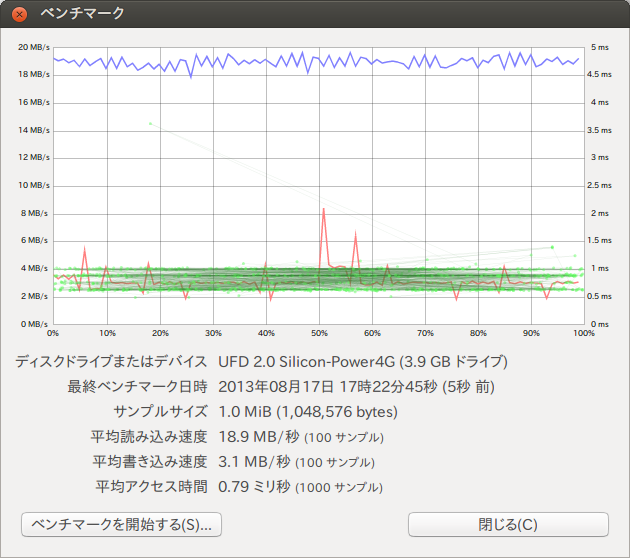
mdでRAID0組んだ場合のベンチマーク結果


読み込み速度は倍になったけど、書き込みはよりくたびれた(?)方のメモリが足を引っ張ってるみたい。
実用性はほぼゼロw

2012年10月11日木曜日

USB3.0なメモリにUbuntu12.04をインストール

USB3.0なポートがついてるので、そこにメモリをつないでOSインストールしたら緊急時の作業環境として使えるんじゃね?って発想でUbuntu12.04をインストールしてみたメモ。

使用メモリ: Princeton PFU-XJ3/8G(大学生協で安かったので)

[インストール]
若干手間取りました。

ケースフロントパネルのUSB3.0対応のポートに挿したらインストール時の挙動が変で、インストールに失敗した。バックパネルのマザボ直のポートに挿したらインストールは(後述の問題を除いて)基本的に問題なし。
インストール完了後にフロントパネルので再チャレンジしたけど、今度も起動できず。
ブートに使わなければ、普通に動いてるっぽいので、よくわからない。ブートには向いてないのかな。

ユーザー設定の時に、USBメモリだし紛失したらあれだからと、ホームディレクトリを暗号化するにチェックを入れたらエラーが出たので、再試行を選んで、チェックを外したら前に進みました。
USBメモリが悪いのか、インストーラーが悪いのかよくわかりませんが。

あとは問題なし。当然、スワップ領域は確保せず。

[使用感]
とりあえず、bootchartのデータを貼っておきます。
このPCになってからはずっとSSDから起動してるのでHDDから起動するとどの程度の速度かわからないのですが、体感的にHDDよりちょい遅いくらいなのかななどと[要検証]

多分メモリが安物だからだと思うけど、操作してるとシステムが一時的にフリーズすることしばしば。
キャッシュのライトバック間隔をデフォルトの5秒から15秒にしてみたら(/etc/sysctl.confにvm.dirty_writeback_centisecs = 1500を追記)、少しはましかもしれないけど、印象の域を出ないです。
このメモリはベンチマーク取ると平均読み込み速度は70MB/secを超えるあたりで推移してて、グラフを見てても、ガクンと落ち込んでるのでこれがプチフリの原因かもしれない。

私はやってみたかっただけなのですが、Linux環境を触るという目的でかつ、既存の環境には一切手を加えたくないということでUSBにインストールするならば、ちょっと高くてもいいメモリを使うのがお勧めかなという印象。
システムインストール直後は4GBも使わないので余裕を見て8GBあればOKで、関連データも置きたければ、それに合わせて大きくしていけばいいのではないかと。

[追記]
カーネルのアップデートがあった場合や、update-grubをかけるたびに、内蔵ストレージに入ってるOSが検知されてgrubに登録されてしまい、厄介(他のPCに挿すと、動きもしないのにOSエントリだけがあるなど)なので、
sudo chmod -x /etc/grub.d/30_os-prober
としておくといいと思います。

2012年9月8日土曜日

ハイパースレッディングの効果の程を「実感」してみる

経緯
Twitterでit(@mrkessi)さんが「ハイパースレッディングってどんだけ効果あるんかね」という趣旨のツイート(https://twitter.com/mrkessi/status/244039908640047104 https://twitter.com/mrkessi/status/244040072863838208)をなさってて、私が「まぁ、理論上、効果ありそうな感じはしますよね」と適当に返したら、「実感は無いです…」との返信(https://twitter.com/mrkessi/status/244084243272171521)を頂いたので、ハイパースレッディング(以下、HT)の効果を「実感」してみることにしました。

検証環境
CPU:Intel Core i3 i3-2120 3.3GHz 3M LGA1155
M/B:ASUS P8H77-M LE
メモリ:Transcend JetRam PC3-12800(DDR3-1600) 8GB KIT(4GB×2)
SSD:Intel SSD 330 Series Maple Crest 60GB MLC
OS:Ubuntu 12.04 LTS

検証方法
Linux-kernel 3.2.0を論理コア数まで並列処理させてビルドし、その時間を計測する

CPUの性能を直に(という表現が適切かどうかはおいといて)測る方法もあるんですが、そうしなかった理由として
  1. CPUの性能をよくわからない数値で出されても「実感」できたとは言えない
  2. 「実感」ってやっぱり、普段使いしてる時に感じるものじゃないのか、というのがあるので、ディスクIOとかメモリとか、PCの総合力を測る上でカーネルビルドは適切じゃないのかというのが持論(根拠なし)
  3. 他の方法を考えるのが面倒だった(最重要←)
検証結果
というわけで、検証方法としてはすごく適当なので、参考程度(それ以下かもしれませんが)で読んでいただければ幸いです。
時間はtimeコマンドで測りました。
では早速、結果を。

HTなし(=BIOSでHTをオフ)
  • real:37m37.800s
  • user:58m16.231s
  • sys:5m4.119s
HTあり(=BIOSでHTをオン)
  • real:31m22.666s
  • user:96m28.106s
  • sys:7m36.621s
「実感」のコマンド実行時間はrealの値だと思うので、今回、対象とすべき時間差としては、6分25秒ほどでしょうか。HTなしの実行時間を100%としたら、HTありの実行時間はおよそ83.4%。
インバースを取るとHTなしに対してHTありが20%の性能増を示しています。
で、IntelさんがHTについてどうおっしゃってるかと言いますと、うーん、公式の資料はざっと探した感じ見つからないんですが、Wikipedia先生曰く、Pen4の頃に「インテルは15%〜30%の性能増の効果があるよ」と言ったとのことです。
今回、「実感」できた性能増が20%ですから、ちゃんと公称下限の15%は超えてるので、Intelは嘘は言ってないことになると思います。
あと、比較的どうでもいいですがHT切った時のほうがsensorsで見た時のCPU温度が低かったです。

一方で、某価格比較サイトでは「性能向上が感じられるのは5割増し以上になってから。それ以下は誤差の範囲」というような言説が見られますが、それと照らし合わせると「誤差」ということになりますが、まぁ、Intel公称の上限も30%なので…あれですね。

(いらんこと書きかけたので検閲の上削除)

そういうのを考えてみると、物理的にHTの有無が分かれるi5とi7とで比べたほうがやや攻撃的な実験になるんですが、手元にそういうのないんで、このへんで。

同日22:45追記
itさんから、温度の件についてコメントを頂いたので、改めて温度だけ測ってみましたが、マザボのなんちゃって温度計では差が出ませんでしたので当該記述を削除させて頂きました。

2012年8月23日木曜日

古いLinuxをVMで動かしてみた

小6のクリスマスの時に買ってもらった(!)Linuxをひょんなことから動かしてみたくなったので、やってみた。
PC/ATってのがすでに懐かしい(PPC版ってのもあったんです)。このHOLONって会社はどっかに吸収されてなくなってます。
パッケージ裏面。何がHOLON LINUXだって感ありますが、実際、中身はほぼRed Hatな感が半端ない。そーいや、あの頃はRed Hatがパンピーにも使えた気が。
カーネルは2.2と2.4のセレクタブル
必要環境。確か、動かしてたPCは266MHz CPUのMB RAMとかじゃなかっただろうか。
インストールマニュアルとオペレーションマニュアル(マニュアル通りにやって動かなかった記憶がw)

インストールCD2枚組をisoに吸い出してVirtualBoxでインストールしてみることに。

グラフィックがあれなのでテキストモードでインストール

 LILOですって。

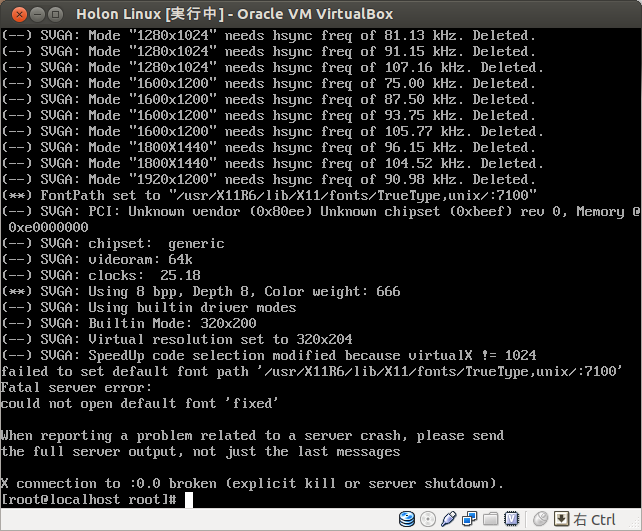
 ビデオカードが鬼門でした。VirtualBoxのビデオカードは何をエミュレートしてるのか結局わからずじまい。


 ディスク1と2を往復するインストールって当時も思ってたけどどうなん?入れ替えを何度も要求されて辛い。

 LILOの画面。なつかしい。
 startxしたけど、Xは動かず。Xconfiguratorかけても結局ビデオカードをどれ選べばいいのか(genericなのやってみたけど)わからなかったので断念。

ならば、KVMではどうかということで、やってみました。

  Anacondaは一応動くんだけど、ビデオカードの自動検出がダメらしくて残像残りまくりで無理ゲー→テキストモードでインストール。
KVMはVM側はQEMUなので調べてたら、cirrusとかいうビデオカードもエミュレートしてることがわかって、それはビデオカード選択のなかにあったので、インストール後にXconfiguratorでセットしてやったら、あっけなくXが動いた。
古代のKDE
このころはウィンドウマネージャといえばKDEな空気があったようななかったような。10年後にLinuxを使い出したときにはGNOMEがデフォみたいな空気になってますが。
古代のGNOME
この頃から最近の面影が感じられます。

うーん、10年以上ぶりに触ってみたわけですが、こりゃ使いにくい!w
ネットにすら繋がらん(どこかでデフォルトゲートウェイを指定してやらねば動かなかったはずなんですが、どこだっけな。)
当時のぽぽさんはこんなLinuxを使って「あと10年はWindowsは安泰」と発言したわけですが、今でも同じ事言ってそう。
まぁ、あのとき諦めずに頑張ってたらもっと違った印象なのかもしれませんが。

もうちょっとだけ遊んでみて飽きたら削除しよう。

2012年8月21日火曜日

Ubuntuで無線LANにログイン前接続する

私のデスクトップPCは無線でネットワークにつながってるんですが、Ubuntuで無線LANを使おうと思ったら、何もしてないとログイン後に無線LANのアクセスポイントにつながりますよね。

私はデスクトップPCのデータは使いたいけど、他の部屋でノートPCで作業したいという時があります。
そういうときは、電源を押してUbuntuが起動して、ログイン前に無線LANがつながってるほうがいいはずです。

  • 「電源ボタン押すなら、有線LANにしてWake on LANで起動できるようにしとけばそんなこと悩まずにすむんじゃねーのか」ってツッコミはなしの方向で。
    • すでにLANの口がボロンちょサーバーで埋まってるので仕方ないんです。
  • あと、無線のついた古いノートにサーバー版を入れてる時とか使うんじゃないですかね?
  • Intelの無線LANのアプリは「ログイン前接続」とかそんな名称があったんで、「Ubuntu wifi ログイン前接続」ってやっても出て来なかったんで、こういうタイトルの記事にしました。
    • wpa_supplicantを知ってたらそれそれって探せますけど、知らないとちょっと遠回りだろうし、という配慮。

というわけで、やってみました。
(記事の鮮度に関する情報:Ubuntu 12.04 LTS デスクトップ版)

/etc/network/interfacesを次のような感じで書き換えます。(コピーとっとくといいでしょう)
auto lo
iface lo inet loopback
#↑ここまでは最初からあったの
#↓ここからが追加
auto wlan0
wpa-conf /etc/wpa_supplicant/wpa_supplicant.conf
iface wlan0 inet dhcp
で、この中で読みに行くように指定されている/etc/wpa_supplicant/wpa_supplicant.confを作ります。(この記事ではSSIDをfoo、パスフレーズをhogehogeとしてます)
$ sudo sh -c "wpa_passphrase <SSID> [パスフレーズ] > /etc/wpa_supplicant/wpa_supplicant.conf"
wpa_passphrase <SSID> [パスフレーズ]で実行してみればわかりますが、ズラーっと設定の一部が出力されるのでそれを目的の場所にリダイレクトしてます。
sudoはリダイレクトをそのまま扱えないのでshに一旦渡してます。
(参考: 「suとsudoについて - Ubuntu Japanese Wiki」 中「sudoを使用することの短所」https://wiki.ubuntulinux.jp/UbuntuTips/Others/RootSudo#sudo.2BMJJPf3UoMFkwizBTMGgwbnftYkA-)
で、開きます。
$ sudo vi /etc/wpa_supplicant/wpa_supplicant.conf
geditとかGUIなのがお好みなら
$ gksudo gedit /etc/wpa_supplicant/wpa_supplicant.conf
(参考: 前掲文書中「グラフィカルなsudo」https://wiki.ubuntulinux.jp/UbuntuTips/Others/RootSudo#A.2BMLAw6TDVMKMwqzDrMGo-sudo)
削って足します。(取り消し線の部分を削って、赤字を足します。黒字はwpa_passphraseによる生成物。)
network={
ssid="foo"
#psk="hogehoge" #←これはパスフレーズの平文なので消します
scan_ssid=1
proto=WPA
key_mgmt=WPA-PSK
psk=901d5bab8954963ebf1c01a9e93c25235ca0d9df5510126c257ac8ba829300c9 #←これがパスフレーズを難読化?判読不能?ハッシュ?したもの
}

~/.bash_historyのコマンド履歴やvimを使った場合の~/.viminfoからパスフレーズの削除もお忘れなく。
再起動します。動くはずです。

前に試したときはNetworkManagerが全く効かなくなったので、VPNを地味に使う身としてはためらわれたところなんですが、記憶が曖昧なだけかもしれませんが、今回は当該の無線LANのみが管轄外となっただけで、有線LANやVPNなど、設定を行ってないところ以外はNetworkManagerがちゃんと動いてくれてます。これで安心です。

(参考: 続々・Ubuntuで無線LAN。 佐野部屋・巡業中/ウェブリブログ http://michito.at.webry.info/200901/article_6.html)

2012年8月9日木曜日

tmpfs上でカーネルをビルドしてみた

PCの総合的能力を見るための個人的指標としてカーネルのビルド時間を使っているのですが、tmpfsでやったらどれくらいかかるんだろうってことでやって見ました。

結論:敗北

物理メモリ8GB中6GBをtmpfsとしてマウント(スワップ領域は確保してないので確実です)。そこでカーネルをビルドしてみたけど、容量不足でコンパイルが途中で止まりました。

SSD(Intel 330 Series 120GB/SATA 6G接続)にビルドした時がだいたい35分くらいで、今回tmpfsの場合で止まった所までで31分くらいでした。

止まったところは多分最後の最後のあたり(ドライバモジュールのビルド第2段階?)だったので、あと2〜3分ってところだったんでしょうか。

2〜3分足した所で33分くらいなので、SSDとあまり大差無いですね。てか、SSD速すぎ。ちなみにメモリは1333MHzです。2nd Generation Core i3だからね。

というか、所詮、Core i3なので、ビルドスピードのボトルネックはCPUってことでしょうね。

多分、tmpfsとして8GB割り当てられる環境ならたぶん問題ないと思うので、より高性能なCPU+莫大なメモリを搭載したPCをお持ちの方は試してみてSSDとの比較で記事にしていただけると楽しいかもです。

2012年8月8日水曜日

sudo rm / -rfをやってみた

Twitterのタイムラインで、Windowsのお話が流れてたので、Linuxのそれに相当する、sudo rm / -rfを実際にやってみました。

KVMでUbuntu Server 12.04 LTSを入れてるので、まずクローンして起動。
当然、起動するわけで、ログインして、早速実行
パスワードを入力して…
よろしくおねがいしまーす!(※サマウォ観てない勢)
エラーが出ました。全然、よろしくなかった。要約すると、「さわるなきけん」
しゃあないので、`rm / -rf --no-preserve-root`とオプションを付けて実行。
エラーがでるでる。
出る出るエラー。
さーて、エラーが出終わったので再起動しますかー。
sudoも消えてました。仕方が無いので強制的に仮想マシンの電源を切って再起動
当然ながら起動しません。
2chのネタ?か何かで「Linux入れたけど何したらいい?」「suしてから、rm / -rf」という流れは自然にはいかんようですが、オプションつければ、システムであろうとなかろうと一気に削除するってのはまだあるようです。
糸冬

2012年7月11日水曜日

Ubuntu 12.04のログイン画面(LightDM)から電源系のボタンを取り除く

Ubuntu 12.04のLightDMのログイン画面からシャットダウン、再起動のボタンを消したい事情が発生したので、検索かけてたら、あたったので翻訳。
http://askubuntu.com/questions/137336/how-do-i-remove-the-shutdown-button-only-on-the-login-screen

原文
Even if you cannot hide the buttons, you can configure your system so that the lightdm user does not have permissions to shutdown or restart the system. Since the greeter runs as the lightdm user, this should solve your issue. Create two new files in /var/lib/polkit-1/localauthority/50-local.d, call them disable-lightdm-shutdown.pkla and disable-lightdm-restart.pkla and apply the contents as below. Note: You can also stick these into one file.

Shutdown:
[Disable Shutdown]
Identity=unix-user:lightdm
Action=org.freedesktop.consolekit.system.stop
ResultAny=no
ResultInactive=no
ResultActive=no

Restart:
[Disable Restart]
Identity=unix-user:lightdm
Action=org.freedesktop.consolekit.system.restart
ResultAny=no
ResultInactive=no
ResultActive=no
訳文
それらのボタンを隠せなかったとしても、lightdm ユーザーにシャットダウン・リブートの権限を与えないようにシステムを設定することが可能である。greeter[多分ログイン画面のこと]はlightdm ユーザーで動いているので、これで問題は解決するはずだ。
/var/lib/polkit-1/localauthority/50-local.dの中に、2つのファイル、disable-lightdm-shutdown.pklaとdisable-lightdm-restart.pklaとを作り、中身は以下のようにする。
1つのファイルにしてもいける。
[以下略]
なるほどねー。ログイン画面はlightdmユーザーとして起動してるのかぁ。ってそりゃそうか。

2012年7月7日土曜日

UTF-8なtexファイルをEUCなplatexを通してコンパイルするMakefile

なんか、Twitterの方で、ぜひ教えて欲しい的な声が上がったので、ちょっと恥ずかしいけどあげときますね。
初期版
#Makefile
F=report
$F.pdf:$F.euc.dvi
    dvipdfmx -o $F.pdf $F.euc.dvi
$F.euc.dvi:$F.euc.tex
    platex --kanji=euc $F.euc.tex
$F.euc.tex:$F.tex
    nkf -e $F.tex >$F.euc.tex
clean:
    rm $F.euc.dvi $F.pdf $F.euc.log $F.euc.aux $F.euc.tex

12.07.07改訂版
#Makefile
F=report
$F.pdf:$F.dvi
     dvipdfmx -o $F.pdf $F.dvi
$F.dvi:$F.euc.tex
     platex --kanji=euc $F.euc.tex
     mv $F.euc.dvi $F.dvi
$F.euc.tex:$F.tex
     nkf -e $F.tex >$F.euc.tex
clean:
     rm $F.dvi $F.pdf $F.euc.log $F.euc.aux $F.euc.tex
使い方(改訂版)
  • スペースでインデントしてあるところはタブのインデントに置き換えてね。
  • 対象のtexファイルと同じディレクトリに`Makefile'として設置します。
  • あとは $ make としたらreport.dvi/report.pdfが生成されます。
  • $ make clean で生成ファイル、一時ファイルが削除されます。
  • texファイルの中身は生成してくれません。頑張って書いてください。
一応、説明(改訂版)
  • F=reportの部分は、texファイル名の本体部です。必要に応じて変えてください。
  • nkfで、UTF-8なtexファイルのreport.texをEUCなtex一時ファイルのreport.euc.texを生成。
  • 生成されたreport.euc.texをEUCな感じでplatexに通して、report.dviを生成。
  • dvipdfmxでreport.dviからreport.pdfを生成します。
  • "(ひだり):(みぎ)"の部分は、(ひだり)が(みぎ)に依存してるってことだったと思います。

2012年6月12日火曜日

xubuntuでキーボードレイアウトを切り替える

レジュメでスウェーデン語の文字を入力する必要があったので、
メニュー→設定→設定マネージャ→キーボード→レイアウト
でスウェーデン語を追加したけど、切り替え方がわかりませんでした。
ぐぐっても切り替え方が見つからなかったのでメモしておきます。
上の(実際どこでもいいんだけど)パネルを右クリックして、
パネル→新しいアイテムの追加→キーボードレイアウト
で、フツーなUbuntuで言うところのインジケータみたいなのが出てきて、切り替えられるようになります。設定も右クリックからプロパティでできます。
レイアウトオプションの変更は左右Shift同時押しにしておきました。

2012年2月1日水曜日

freerdpは私向き

freerdpなるRDPクライアントソフトがあるとの電波を受信したので早速インストールした。
端末からxfreerdpで起動できまする。使いたい人のためにざっとオプションを翻訳。
  • Usage: xfreerdp [options] server:port
    • 使い方:xfreerdp [オプション] サーバ:ポート
  • -a: color depth (8, 15, 16, 24 or 32)
    • 色の深度(8, 15, 16, 24, 32)
  • -u: username
    • ユーザ名
  • -p: password
    • パスワード
  • -d: domain
    • ドメイン
  • -k: keyboard layout ID
    • キーボードレイアウトID
      • 自動で選んでくれるから基本いらないはず。
      • たぶん下の--kbd-listと併せて使う。
  •  --kbd-list: list all keyboard layout IDs
    • キーボードレイアウトIDをすべてリスト表示する
  • -s: shell
    • シェル
      • 標準シェルのExplorerに代えて別のアプリをシェルとして使う場合に使用するオプション[manページ]
  • -c: directory
    • ディレクトリ
      • 初期の作業ディレクトリを指定。-sと併せて使うことしばしば[manページ] 
  • -g: geometry, using format WxH, default is 1024x768
    • 解像度 幅x高さのフォーマットで指定。デフォルトは1024x768
  • -t: alternative port number, default is 3389
    • 代替ポート番号。デフォは3389
  • -n: hostname
    • ホストネーム
      • サーバに報告されているクライアントのホストネーム。通常はアプリが自動的に取得する[manページ]
  • -o: console audio
    • コンソールオーディオ
      • 音をサーバ側で再生する
  • -0: console session
    • コンソールセッション
      • わからん
  • -f: fullscreen mode
    • フルスクリーンモーーーーーーード
  • -z: enable bulk compression
    • バルク圧縮を有効にする
      • 暗号化RDPのデータストリーム内での圧縮を有効にする
  • -x: performance flags (m, b or l for modem, broadband or lan)
    • パフォーマンスフラグ(m=モデム、b=ブロードバンド、l=LAN)
  • --no-tls: disable TLS encryption
    • TLS暗号化を無効化
  • --plugin: load a virtual channel plugin
    • プラグインが使えるらしい。今のところ使えるのは次のやつ。[manページ]
      • --plugin cliprdr
        • クリップボードのサーバ-クライアント間の共有
      • --plugin rdpdr --data <subplugin>
        • <subplugin>
          • disk:<共有名>:<共有するディレクトリのパス>とすると、\\tsclient\<共有名>としてサーバにクライアントのディレクトリがマウントできる。
          • printer[:<printername>[:<driver>]]でプリンタの共有
          • 同様にserialやparallelってのもあるよ。
      • --plugin drdynvc --data <subplugin>
          • よくわからないけど、<subplugin>に入れられるのはaudinというのだけらしい。クライアントで録音した音がサーバに行くらしい。(Windows 7, 2008, 2008 R2のみ対応)
  • --no-osb: disable off screen bitmaps, default on
    • スクリーンビットマップを無効にする

2011年11月14日月曜日

仮想コンソールでの文字化けを何とかしたい

 仮想コンソールで日本語が文字化けするのを直すには、~/.bashrcに次を追記
case $TERM in
linux) LANG=C ;;
*) LANG=ja_JP.UTF-8 ;;
esac
で、次のコマンドを実行して適用。
source .bashrc 
これで、エンコードが英語になる。

→と思ったら、ログインし直すとまた□の嵐…どういう事…

追記:
bashの初期化の際に、~/.profileというファイルが環境設定として読み込まれるようです。
.profileを覗いてみると、.bashrcを読み込んでから、.profile自体に書かれた処理をするようなのですが、.bashrcを読み込んだあとに、
export LANG="ja_JP.UTF-8"
export LANGUAGE="ja:en_GB:en"
export LC_MESSAGES="ja_JP.UTF-8"
export LC_CTYPE="ja_JP.UTF-8"
export LC_COLLATE="ja_JP.UTF-8";;
とご丁寧に、.bashrcで設定したのを上書きしちゃってくれてます。
ってことで、.bashrcの方のLANG=Cの部分は消しちゃって、
case "$TERM" in
linux)
export LANG="C"
export LANGUAGE="C"
export LC_MESSAGES="C"
export LC_CTYPE="C"
export LC_COLLATE="C";;
*)
export LANG="ja_JP.UTF-8"
export LANGUAGE="ja:en_GB:en"
export LC_MESSAGES="ja_JP.UTF-8"
export LC_CTYPE="ja_JP.UTF-8"
export LC_COLLATE="ja_JP.UTF-8";;
esac
と追記すれば、仮想コンソールでは英語で、それ以外の分では日本語で、とできます。
解決解決。

参考にしたサイト
http://viva-ubuntu.com/?p=1707
(ML)
https://lists.ubuntu.com/archives/ubuntu-jp/2011-November/003934.html

2011年11月9日水曜日

簡易全文検索シェルスクリプト ver.2

この間、簡易全文検索シェルスクリプトを作ったけど、実際つかてみると1単語しか検索できないという使えない感丸出しなので複数単語にも対応させてみた。たぶんいけてる。
#!/bin/bash
if [ $1 != "" ];then
words=$@
echo "${words}"
echo "Results"
echo "---------------------------------------------------------------------------"
echo $'\n'
for fn in *.txt
do
grep "${words}" ${fn} -n --color=always -2 -i
ret=$?
if [ ${ret} -eq 0 ]
then
echo ---------------------------------------------------------------------------in ${fn};
echo $'\n'
fi
done
else
echo "there is no argument"
fi

2011年11月3日木曜日

簡易全文検索シェルスクリプト

tesseractで画像ファイルから文字を抽出したので、全文検索機能も付けたくなったのでいろいろ検討。
Namazuとかも考えたけど、身の丈にあったもの、というかそんなたいそうなものいらないんじゃね、ってことでgrep+シェルスクリプトで簡単に作ってみた。
#search.sh
#!/bin/bash
if [ $1 != "" ];then
echo "Results"
echo "---------------------------------------------------------------------------"
echo $'\n'
for fn in *.txt
do
grep $1 ${fn} -n --color=always -2 -i
ret=$?
if [ ${ret} -eq 0 ];then
echo ---------------------------------------------------------------------------in ${fn}
echo $'\n'
fi
done
else
echo "there is no argument"
fi
  1. 引数なしだとエラーが出るように。
  2. 行数とファイル名が出るように。
  3. 当該箇所は赤字で表示。
は出来てるからいいんじゃないかなー。
賢いスクリプトじゃないとは思うけど、とりあえず満足。

2011年10月31日月曜日

tesseractなるものをインストールするも…

スキャン済みの書籍にOCRかけたいと思ったので、tesseract(http://code.google.com/p/tesseract-ocr/)というソフトをインストールしてみることに。
基本的な手順は基本的にReadMe(http://code.google.com/p/tesseract-ocr/wiki/ReadMe)のまま。
tesseract-3.01.tar.gzと適当にランゲージパック的なのを展開する。今回は英語。
tar zxvf tesseract-3.01.tar.gz
tar zxvf tesseract-ocr-3.01.eng.tar.gz
ランゲージパック的なのは、予めtesseract-3.01/tessdataのなかに入れておくといいらしい。
cp tesseract-ocr/tessdata/* tesseract-3.01/tessdata/
あ、そうそう、予めライブラリ類のインストールが必要です。
sudo apt-get install autoconf automake libtool libpng12-dev libjpeg62-dev libtiff4-dev zlib1g-dev
んでもってコンパイル&インストール
./autogen.sh
./configure
make
sudo make install
インストールが終わったら、tesseractで起動だっ…と思ったら、ライブラリがない的なこと言われる。
ぐぐると、http://markmail.org/message/2eqkprradbcrj2cp#query:+page:1+mid:ubdnj2daq47witkv+state:results
ldconfig
でライブラリ類が整理されるっぽくて起動できるようになった。

11.10.31 22:19追記
ランゲージパック的なのは後から入れないとだめっぽいです。嘘つき。
sudo cp tesseract-ocr/tessdata/* /usr/local/share/tessdata/

2011年10月16日日曜日

Ubuntu 11.10 私的メモ:3

11.04まで使っていた、Evolutionを11.10でも使わんとして、嬉々と入れたわけですが、新着メールが通知されない…
はっ、そういや、デフォルトのメーラーがThunderbirdに変わったんだった!
ってことで、Evolutionを11.04までみたく使いたい場合は、
sudo apt-get install evolution
のみならず
sudo apt-get install evolution-indicator
が必要です。
Thunderbirdに乗り換えてもいいんですけど、あまりいい評判を聞かないような気が…

Ubuntu 11.10 私的メモ:2

トラフィック見てると、"ubuntu 11.10 broadcom STA wireless"でこのブログにおいでの方がいらっしゃるようですが、普通に、
sudo apt-get install bcmwl-kernel-source
ってすれば、難しいことしなくても、Broadcomで配ってるSTA Wirelessドライバが入りますよーと。
Ubuntuのレポジトリに入ってるドライバは公式で配ってるのとバージョンは一緒でしたし(11.10.16現在)。
手動でDKMSに対応を…とかもいらないです。
未確認ですが、インストール時に、サードパーティー製アプリをうんたらにチェックをいれて、有線LANしておけば、その段階で入るっぽい。

2011年10月14日金曜日

Ubuntu 11.10 私的メモ:1

1だけで終わるかもしれないけど…

1)最近使用したファイルを無効化する。
sudo apt-get remove unity-lens-files
11.04の当該のパッケージ名はunity-place-filesだったけど、変更になりました。

2)システムフォントの変更。
11.10からGNOME3になったので、見た目はUnityでも、ちょいちょい、GNOME3になってた。で、ウィンドウとか画面のフォントをいじる部分が標準では無くなってて、その対応策。
sudo apt-get install gnome-tweak-tool
Unityから"gnome-tweak-tool"と入力すれば、「高度な設定」と出てくるので、後は見たとおり。

2011年6月18日土曜日

Ubuntu 11.04 カーネル再構築

ほとんど10.10の場合と変わらないんだけど、omnibookのMakefileのくだりが、要らなくなった。
気を効かせて、事前に編集したら、そこがエラーになったwww

2011年6月12日日曜日

Unityでファイル履歴を残さない

Unityでファイルの履歴を残さない方法。
端末で、
sudo apt-get remove unity-place-files
とするだけ。
これで、記録が残らない、というか、Unityの画面で記録が表示されなくなる。